 Kellerkompass
Handbuch
Kellerkompass Schritt für Schritt
Alle Funktionen der App, von den ersten Regalen bis zur Flaschensuche mit der Kamera. Stand: App-Version 0.9.147, Oktober 2026.
1Überblick und erster Start
Kellerkompass ist dein Weinkeller auf dem Handy. Du legst deine Lagerorte und Regale so an, wie sie wirklich gebaut sind, erfasst deine Weine und weißt danach jederzeit, wo welche Flasche liegt und ob sie schon trinkreif ist.
Die App arbeitet vollständig offline. Sie hat keine Berechtigung, ins Internet zu gehen, kein Konto und keine Werbung. Alles, was du einträgst und fotografierst, bleibt verschlüsselt auf deinem Handy.
Voraussetzungen
- Android 8.0 oder neuer, ein Handy mit 64-Bit-Prozessor (das sind alle aktuellen Geräte).
- Für Fotos und AR eine Kamera. Für die AR-Ansicht zusätzlich die kostenlosen „Google Play-Dienste für AR“ (ARCore). Die App fragt beim ersten Mal danach.
Beim ersten Start
Eine kurze Einführung mit vier Seiten zeigt dir den Ablauf: Lager einrichten, Wein erfassen, Wein finden, Genießen. Mit „Weiter“ blätterst du, mit „Überspringen“ beendest du sie. Du findest sie später jederzeit wieder im Menü ⋮ unter „Anleitung“.
Ab Android 13 fragt die App einmal, ob sie dir Mitteilungen schicken darf. Erlaube das, wenn du an trinkreife Weine erinnert werden möchtest.
Die fünf Bereiche
Unten am Bildschirm wechselst du zwischen den Bereichen:
- Sammlung
- alle Weine mit Vorrat, Suche, Filter und Verlauf.
- Trinkreife
- welche Weine jetzt getrunken werden sollten.
- Notizen
- alle deine Verkostungsnotizen.
- Statistik
- deine Sammlung in Zahlen.
- Lager
- Lagerorte, Regale, Kühlschrank und Einlagerung.
2Lager und Regale einrichten
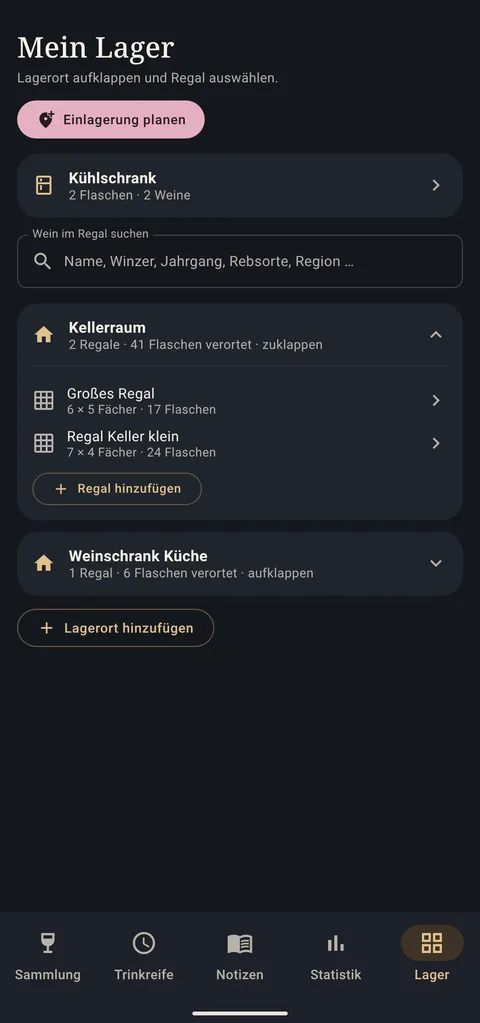
Im Bereich Lager siehst du „Mein Lager“. Ein Lagerort ist ein Raum oder Schrank, etwa „Kellerraum“ oder „Weinschrank Küche“. In jedem Lagerort liegen ein oder mehrere Regale.
Lagerort anlegen
- Tippe unten auf „Lagerort hinzufügen“.
- Gib einen Namen ein, zum Beispiel „Kellerraum“, und tippe auf „Anlegen“.
Tippe einen Lagerort an, um ihn auf- oder zuzuklappen. Darunter steht, wie viele Regale er hat und wie viele Flaschen dort verortet sind.
Regal anlegen
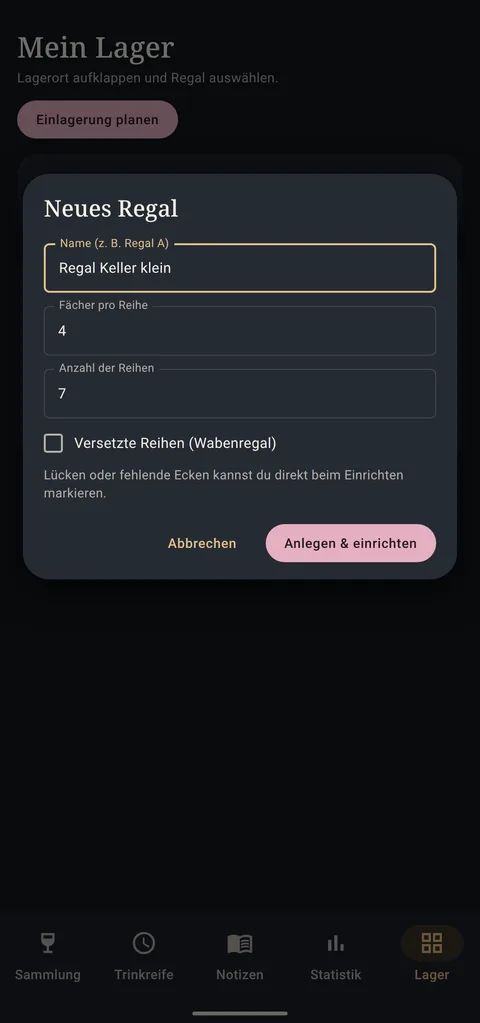
- Klappe den Lagerort auf und tippe auf „Regal hinzufügen“.
- Gib einen Namen ein, zum Beispiel „Regal A“.
- Trage ein, wie viele Fächer pro Reihe und wie viele Reihen das Regal hat. Reihe 1 ist immer die oberste.
- Liegen die Flaschen versetzt wie in einem Wabenregal, setze das Häkchen bei „Versetzte Reihen (Wabenregal)“.
- Tippe auf „Anlegen & einrichten“. Das Regal öffnet sich gleich in der Fächeransicht.
Lücken, Stufen und fehlende Ecken
Kaum ein Regal ist ein perfektes Rechteck. In der Fächeransicht tippst du auf „Regal anpassen“. Jetzt gilt:
- Ein leeres Fach antippen macht daraus eine Lücke (gestrichelt).
- Eine Lücke antippen macht daraus wieder ein Fach.
- Mit „Fertig“ beendest du das Anpassen.
Belegte Fächer lassen sich nicht sperren. Lagere die Flasche dann zuerst um. Die 3D-Ansicht, die AR-Ansicht und der Einlagerungsplan berücksichtigen deine Lücken automatisch.
3Wein erfassen
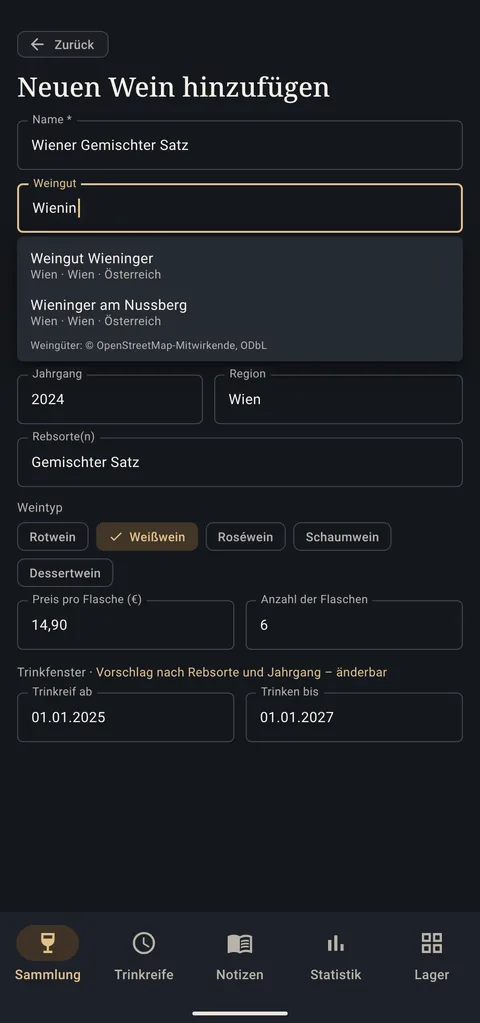
In der Sammlung tippst du unten rechts auf „Wein hinzufügen“. Das Formular „Neuen Wein hinzufügen“ öffnet sich.
Die Felder
- Name *
- der einzige Pflichtwert, zum Beispiel „Wiener Gemischter Satz“.
- Weingut
- mit Vorschlägen (siehe unten).
- Jahrgang
- vierstellig, zum Beispiel 2024.
- Region, Land, Rebsorte(n)
- mit Vorschlägen. Mehrere Rebsorten trennst du mit Komma.
- Weintyp
- Rotwein, Weißwein, Roséwein, Schaumwein oder Dessertwein.
- Preis pro Flasche (€)
- optional, für Kaufwert und Statistik.
- Anzahl der Flaschen
- wie viele Flaschen du einlagerst (1 bis 9999).
- Trinkfenster
- „Trinkreif ab“ und „Trinken bis“, jeweils optional.
Mit „Speichern“ legst du den Wein an. Das Kaufdatum setzt die App automatisch auf den heutigen Tag.
Vorschläge zum Weingut
Ab dem zweiten Buchstaben schlägt die App passende Weingüter vor: zuerst aus deiner eigenen Sammlung, dann aus einer eingebauten Liste mit rund 9.000 europäischen Weingütern (Quelle: OpenStreetMap). Die Liste funktioniert offline. Wählst du einen Vorschlag, trägt die App Land und Region automatisch ein, sofern diese Felder noch leer sind.
Auch Region, Land und Rebsorte machen beim Tippen Vorschläge. Der Weintyp folgt bei einem neuen Wein automatisch der Rebsorte (rot oder weiß), bis du selbst einen Typ antippst.
Vorschlag für das Trinkfenster
Bei einem neuen Wein schlägt die App ein Trinkfenster vor, berechnet aus Weintyp, Rebsorte und Jahrgang. Du erkennst das am Hinweis „Vorschlag nach Rebsorte und Jahrgang – änderbar“. Sobald du selbst ein Datum wählst, bleibt deine Eingabe.
| Wein | Trinkfenster ab Jahrgang |
|---|---|
| Frische Weißweine, z. B. Welschriesling, Sauvignon Blanc, Muskateller | 1 bis 3 Jahre |
| Grüner Veltliner | 1 bis 5 Jahre |
| Kräftige Weißweine, z. B. Riesling, Chardonnay, Traminer | 2 bis 8 Jahre |
| Leichte Rotweine, z. B. Zweigelt, St. Laurent | 1 bis 4 Jahre |
| Mittlere Rotweine, z. B. Pinot Noir, Merlot, Syrah | 2 bis 8 Jahre |
| Kräftige Rotweine, z. B. Blaufränkisch, Cabernet, Nebbiolo | 3 bis 12 Jahre |
| Roséwein | bis 2 Jahre |
| Schaumwein | ab Kauf 2 Jahre |
| Dessertwein | 2 bis 20 Jahre |
Die Werte sind Faustregeln. Große Lagen und besondere Jahrgänge halten oft länger. Passe das Fenster einfach an deinen Wein an.
Den gleichen Wein gibt es schon?
Stimmen Name, Weingut und Jahrgang mit einem vorhandenen Wein überein, warnt dich die App mit „Wein schon vorhanden“. Du kannst zum vorhandenen Wein springen oder ihn trotzdem anlegen.
Weiteren Jahrgang anlegen
Auf der Wein-Seite tippst du neben den Jahrgängen auf „+ Jahrgang“. Die App übernimmt alle Angaben bis auf Jahrgang und Trinkfenster. Auf Wunsch übernimmt sie auch das Etikettfoto.
4Flasche fotografieren und in 3D ansehen
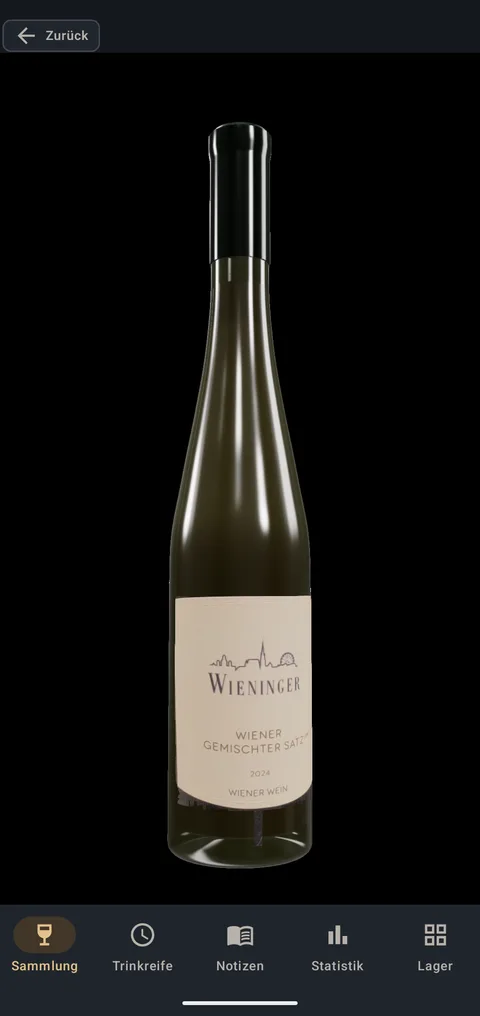
Aus einem einzigen Foto macht Kellerkompass eine 3D-Flasche mit dem echten Etikett. Die Erkennung läuft vollständig auf dem Handy.
- Öffne die Wein-Seite und tippe auf „Flasche fotografieren“. Alternativ wählst du mit „Aus Galerie“ ein vorhandenes Foto.
- Stelle die Flasche frontal, möglichst groß und vollständig ins Bild. Tippe zum Scharfstellen aufs Etikett und dann auf „Foto aufnehmen“.
- Die App erkennt das Etikett, schneidet es aus, entzerrt die Rundung und misst die Form der Flasche. Das dauert einige Sekunden.
- Passt alles, tippe auf „Diese Flasche speichern“.
Wenn es nicht ganz passt
- „Etikett zuschneiden“: Ziehe die vier gelben Punkte genau an die äußersten Kanten des Etiketts, dann „Etikett übernehmen“.
- „Als Direktdruck verarbeiten“ / „Als Papieretikett verarbeiten“: wenn das Etikett direkt aufs Glas gedruckt ist oder umgekehrt.
- „Flaschenform … – ändern“: wechselt zwischen der gemessenen Form und den Grundformen Bordeaux, Burgunder, Schlegel und Sekt.
- „Noch ein Foto“: ersetzt das Foto. Meldet die App, das Etikett sei unscharf oder die Flasche wirke konisch, fotografiere gerade und auf Höhe der Flaschenmitte neu.
Mit „Flasche in 3D ansehen“ drehst du die Flasche mit dem Finger. Jedes Foto speichert die App zusätzlich in deiner Galerie im Ordner „Kellerkompass“.
5Flaschen einlagern
Neue Flaschen liegen zuerst „im Lager“ ohne Fach. Es gibt zwei Wege, ihnen einen Platz zu geben.
Weg 1: Einzeln in der Fächeransicht
- Öffne unter Lager das Regal und wähle oben „Fächer“.
- Tippe auf ein freies Fach. Es erscheint „Flasche für Reihe x, Fach y“ mit allen Weinen, die noch Flaschen ohne Fach haben.
- Tippe beim gewünschten Wein auf „Einlagern“.
Weg 2: Mit dem Einlagerungsplan
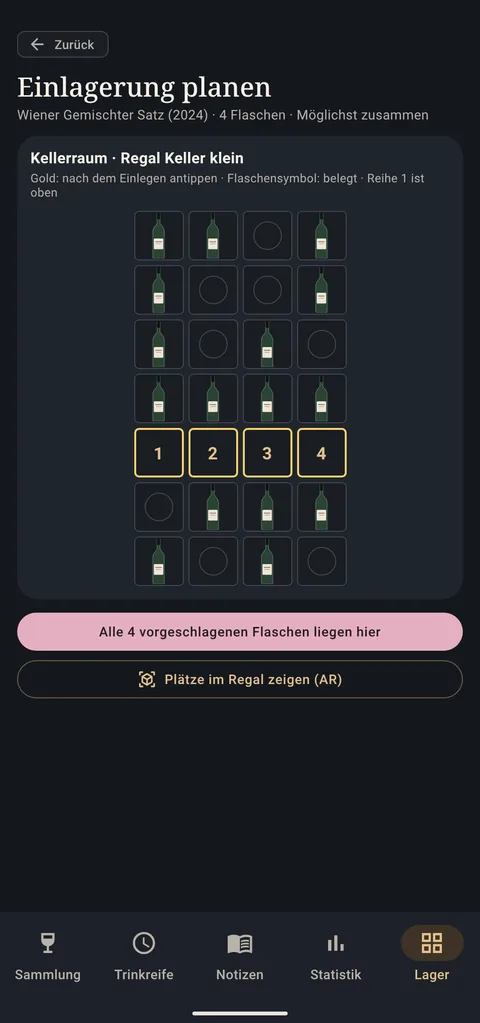
Für eine ganze Kiste ist der Plan schneller. Tippe unter Lager auf „Einlagerung planen“.
- Wein auswählen und die Anzahl der Flaschen festlegen (bis zu 120 auf einmal).
- Wie sollen sie liegen? Wähle eine Regel:
- „Möglichst zusammen“: zusammenhängende Fächer, möglichst in einem Regal.
- „Beim gleichen Wein“, „Beim gleichen Weintyp“, „Beim gleichen Winzer“ oder „Bei gleicher Herkunft“.
- Tippe auf „Plätze vorschlagen“. Die freien Fächer erscheinen gold und nummeriert.
- Lege die Flasche ins Regal und tippe dann ihr goldenes Fach an. Liegen alle, tippst du stattdessen auf „Alle … vorgeschlagenen Flaschen liegen hier“.
Mit „Plätze im Regal zeigen (AR)“ zeigt dir die Kamera die goldenen Fächer direkt am Regal. Passt dir der Vorschlag nicht, wählst du „Rest neu planen“, ein anderes Kriterium oder ein anderes Regal.
6Die Regalansicht: 3D und Fächer
Tippe unter Lager auf ein Regal. Oben wählst du die Darstellung: 3D, Fächer oder AR. Hast du mehrere Regale, wechselst du mit den Pfeilen ‹ › neben dem Namen zum vorigen oder nächsten Regal. Die gewählte Darstellung bleibt dabei erhalten.
Fächeransicht
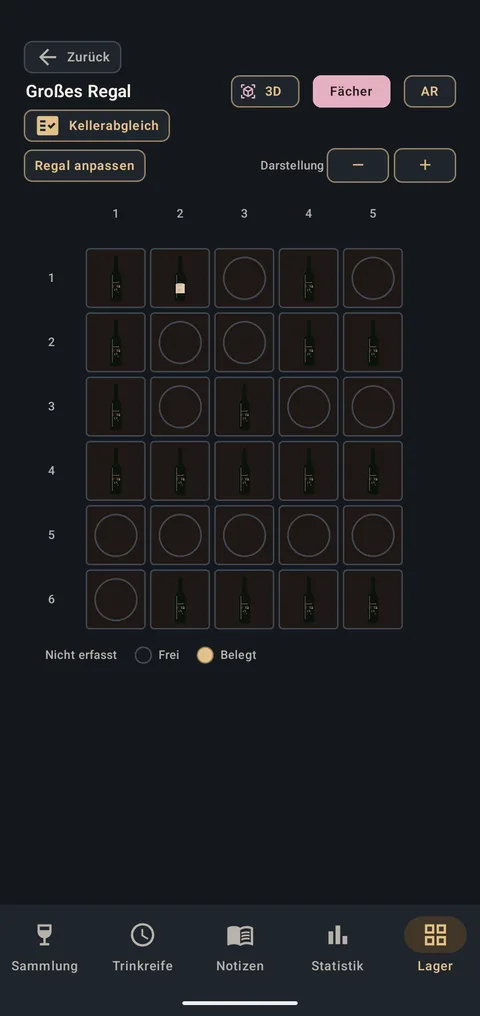
Das Regal als Raster mit Reihen- und Fachnummern. Ein Flaschensymbol heißt belegt, ein Kreis heißt frei. Mit „Darstellung − +“ machst du die Fächer kleiner oder größer.
- Freies Fach antippen: eine Flasche ohne Fach hineinlegen (siehe Kapitel 5).
- Belegtes Fach antippen: Du siehst Wein, Winzer und Position und kannst wählen:
- „Zum Wein“ öffnet die Wein-Seite.
- „Umlagern“ bringt die Flasche an einen anderen Platz.
- „Flasche ansehen“ zeigt die 3D-Flasche, wenn es ein Foto gibt.
- „Andere Flasche auswählen“ ersetzt die Flasche, wenn eine andere drin liegt.
- „Flasche aus diesem Fach entfernen“ bucht sie als entnommen aus.
3D-Ansicht
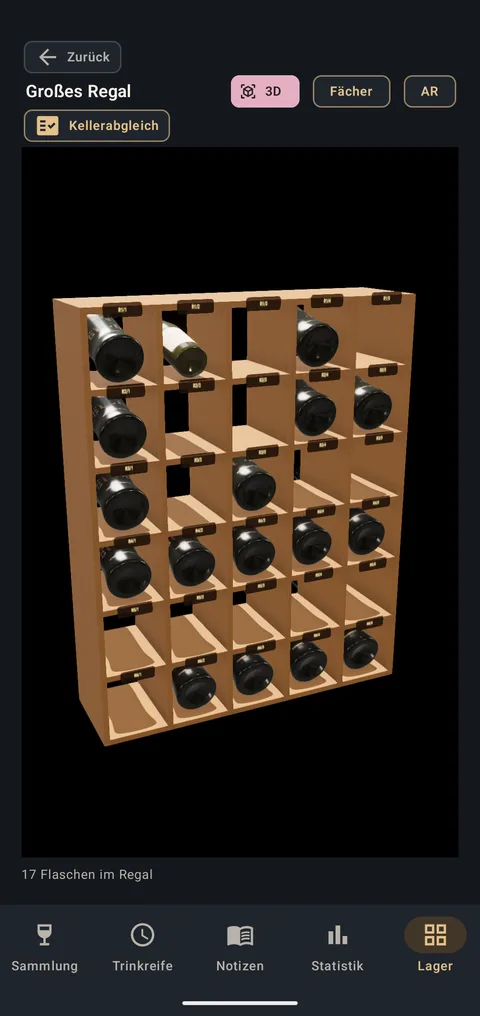
Dein Regal mit allen Flaschen. Mit zwei Fingern drehst, verschiebst und zoomst du. Zoomst du nah heran, wird das Regal durchsichtig.
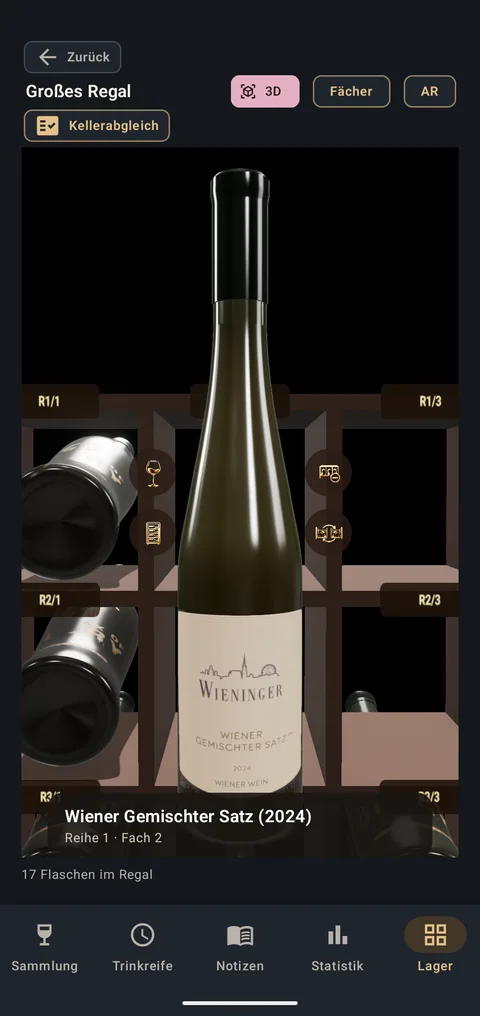
Tippe eine Flasche an: Sie kommt nach vorne, unten stehen Name und Position. Tippst du sie noch einmal an, erscheinen vier runde Knöpfe:
- Glas
- „Trinken“: Die Flasche ist getrunken und verschwindet aus dem Regal.
- Kühlschrank
- „In den Kühlschrank“: Die Flasche wandert in den Kühlschrank.
- Liste mit Minus
- „Lagerstand korrigieren“: Die Flasche war gar nicht da. Sie wird ausgebucht, zählt aber nicht als getrunken.
- Pfeile
- „Regal wechseln“: startet das Umlagern.
Tippst du daneben, endet der Fokus.
7Umlagern und tauschen
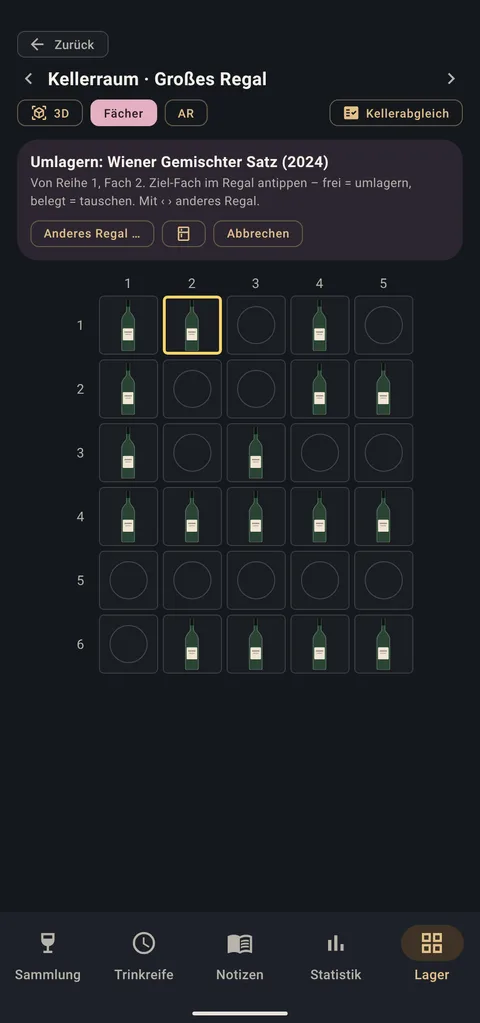
Umlagern funktioniert in 3D, in der Fächeransicht und in AR gleich. Du startest es über „Umlagern“ beim belegten Fach in der Fächeransicht, über den Knopf „Regal wechseln“ in 3D oder in AR über „… umlagern oder tauschen“.
- Oben erscheint die Leiste „Umlagern: …“ mit der Herkunft der Flasche.
- Tippe das Ziel-Fach an. Ist es frei, wird die Flasche umgelagert. Ist es belegt, tauschen die beiden Flaschen die Plätze.
- Soll die Flasche in ein anderes Regal, wechselst du mit ‹ › das Regal oder wählst „Anderes Regal …“ und dort das Ziel aus der Liste.
- Das Kühlschrank-Symbol legt die Flasche in den Kühlschrank. „Abbrechen“ oder ein erneuter Tipp aufs Herkunftsfach beendet das Umlagern.
8Kellerabgleich
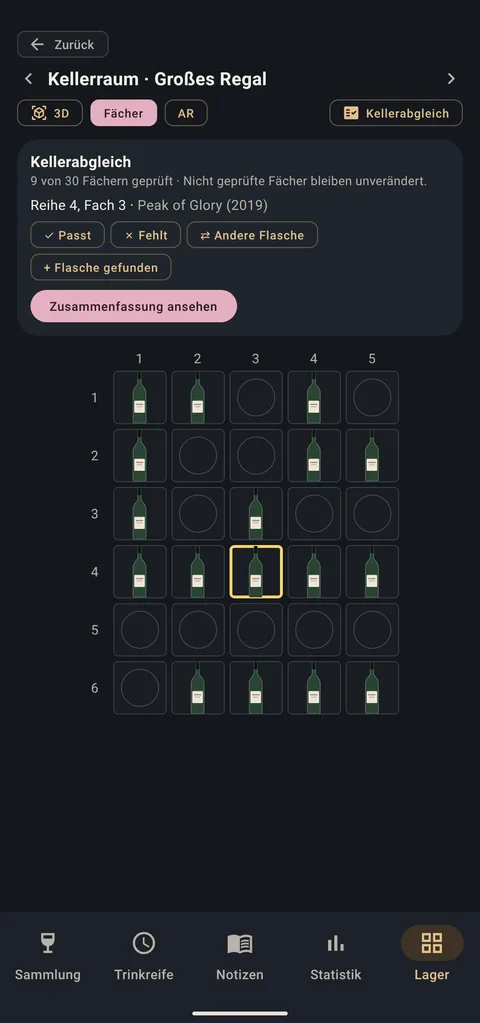
Mit der Zeit stimmt der Bestand in der App vielleicht nicht mehr mit dem Regal überein, weil jemand eine Flasche genommen hat, ohne es einzutragen. Der Kellerabgleich bringt beides wieder zusammen.
- Öffne das Regal und tippe auf „Kellerabgleich“.
- Tippe ein Fach an und wähle, was du siehst:
- „✓ Passt“: Die richtige Flasche liegt da.
- „✗ Fehlt“: Das Fach ist leer.
- „⇄ Andere Flasche“: Dort liegt ein anderer Wein.
- „+ Flasche gefunden“: In einem leeren Fach liegt doch eine Flasche. Wähle dann den Wein aus.
- Hast du die auffälligen Fächer geprüft, markierst du mit „Übrige … belegte Fächer: passt“ den Rest.
- „Zusammenfassung ansehen“ zeigt dir alle Änderungen. Mit „Übernehmen“ werden sie gebucht.
Fächer, die du nicht prüfst, bleiben unverändert. Fehlende Flaschen werden als „korrigiert“ ausgebucht und zählen nicht als getrunken.
9Flaschen finden mit AR
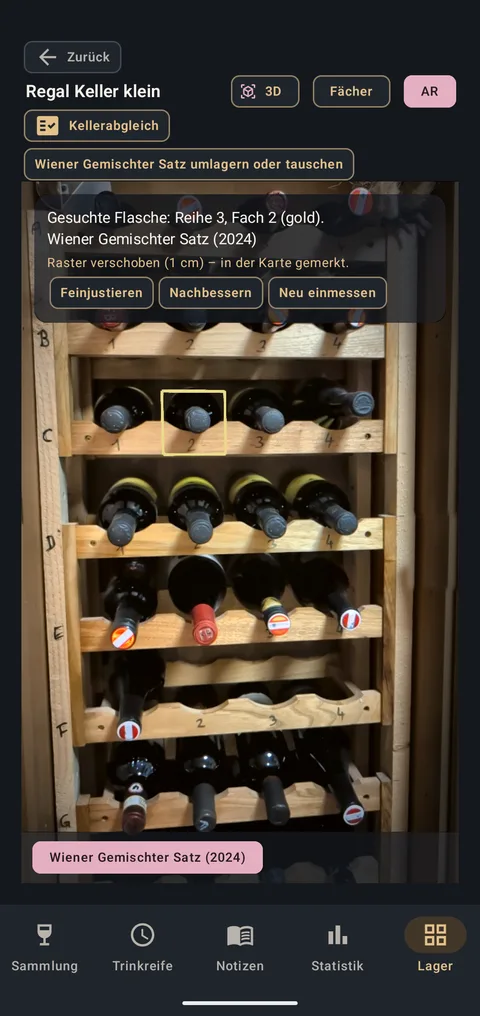
In der AR-Ansicht hältst du die Kamera aufs Regal, und ein goldener Rahmen zeigt dir genau das Fach mit der gesuchten Flasche. Dafür misst du jedes Regal einmal ein. Danach erkennt die App es von selbst wieder.
Voraussetzungen
- Ein Handy mit ARCore-Unterstützung und die „Google Play-Dienste für AR“. Die App weist dich beim ersten Mal darauf hin.
- Das Regal braucht mindestens zwei Reihen und zwei Fächer pro Reihe.
- Gutes Licht. Im dunklen Keller hilft eine Lampe.
Beim ersten Öffnen erklärt ein Hinweis, dass ARCore ein Dienst von Google ist. Das Einmessen deiner Regale bleibt auf deinem Handy.
Einmessen (einmal pro Regal)
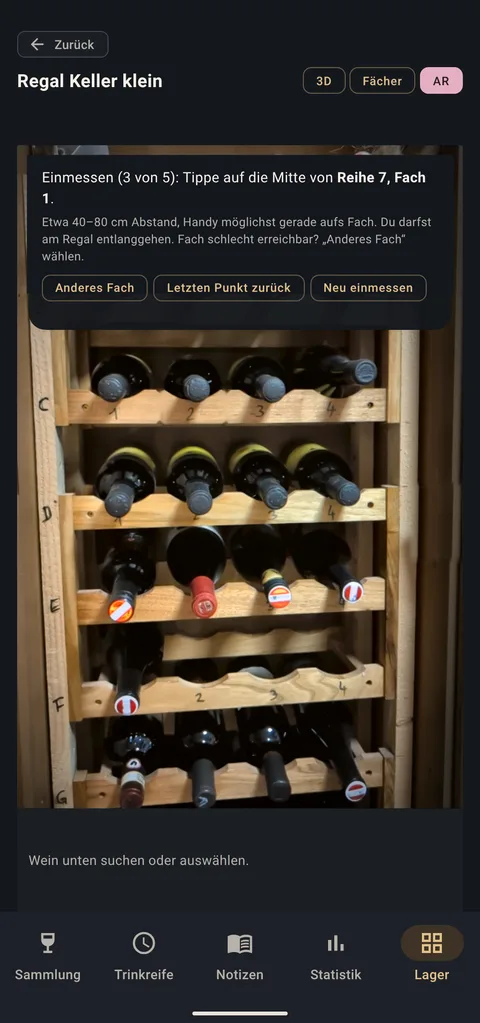
- Öffne das Regal und wähle oben „AR“.
- Die App bittet dich nacheinander, auf die Mitte bestimmter Fächer zu tippen: die vier Ecken und bei größeren Regalen eines in der Mitte. Oben steht zum Beispiel „Einmessen (3 von 5): Tippe auf die Mitte von Reihe 7, Fach 1.“
- Halte etwa 40 bis 80 cm Abstand und das Handy möglichst gerade aufs Fach. Du darfst am Regal entlanggehen.
- Kommst du an ein Fach schlecht heran, tippe auf „Anderes Fach“ und wähle ein gut erreichbares. Weit auseinanderliegende Fächer ergeben die beste Genauigkeit. Nimm mindestens drei, und nicht alle in einer Reihe oder Spalte.
- Ein falscher Tipp? „Letzten Punkt zurück“. Ab drei Punkten kannst du mit „Schon fertig“ abschließen.
Prüfen und merken
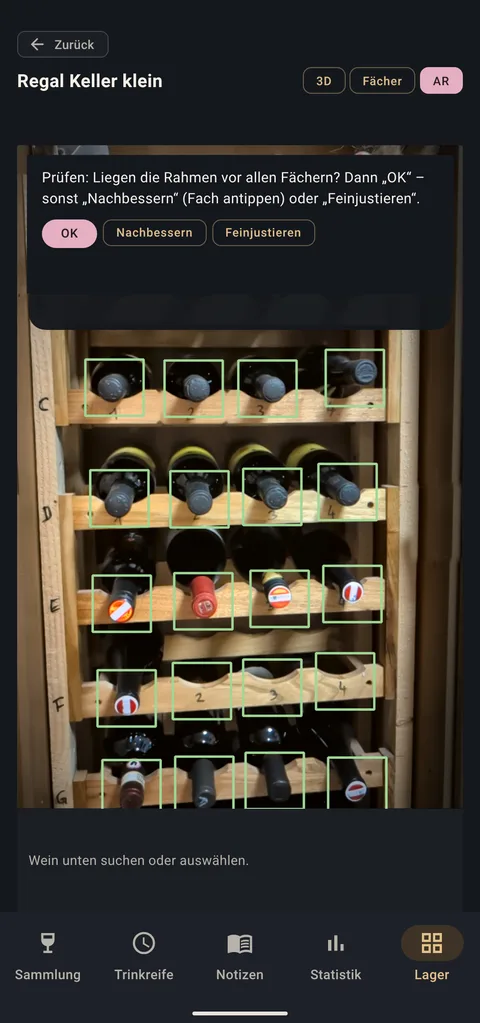
Nach dem Einmessen zeigt die App Rahmen vor allen Fächern. Liegen sie richtig, tippe auf „OK“. Sonst hast du zwei Werkzeuge:
- Nachbessern
- Tippe genau auf die Mitte des Fachs, das die App nennt. Die Rahmen richten sich neu aus.
- Feinjustieren
- Verschiebe alle Rahmen mit ◀ ▶ ▲ ▼ in 5-mm-Schritten, mit „vor“ und „zurück“ in der Tiefe, mit „kleiner“ und „größer“ in der Größe. „zurücksetzen“ macht alles rückgängig, „Feinjustieren fertig“ speichert.
Danach bittet dich die App, das Handy noch kurz ruhig aufs Regal zu halten, gern aus zwei oder drei Winkeln. So merkt sie sich, wie das Regal aussieht. Meldung: „Regal gemerkt – beim nächsten Mal erkennt die App es von selbst.“
Beim nächsten Mal
Öffnest du AR wieder, steht oben „Suche das Regal …“. Richte die Kamera langsam aufs Regal, so wie beim Einmessen. Nach wenigen Sekunden erscheint „Regal erkannt“ und die Rahmen sitzen wieder. Während du schaust, gleicht die App die Lage laufend an den Flaschenkapseln ab und korrigiert kleine Verschiebungen von selbst.
Eine Flasche finden
- Von der Wein-Seite: Tippe bei „Flaschen im Lager“ neben der Position auf „AR“. Das Regal öffnet sich direkt in AR, das Fach ist gold umrahmt: „Gesuchte Flasche: Reihe 3, Fach 2 (gold).“
- Im Regal: Unten wählst du einen Wein aus oder suchst ihn mit „Wein suchen …“.
- Willst du die gefundene Flasche gleich umlagern, tippe auf „… umlagern oder tauschen“.
Tipps für gute Ergebnisse
- „Zu dunkel – bitte mehr Licht.“ AR braucht Licht und erkennbare Strukturen.
- „Bitte das Handy ruhiger bewegen.“ Langsam schwenken, nicht wackeln.
- „näher ran (40–80 cm) wird genauer.“ Aus großer Entfernung wird es ungenauer.
- „Position verloren“: Tippe „Nachbessern“ und ein Fach an, oder messe mit „Neu einmessen“ neu ein.
- Hast du das Regal verschoben oder umgebaut, ist „Neu einmessen“ der schnellste Weg.
10Die Sammlung: suchen, filtern, Verlauf
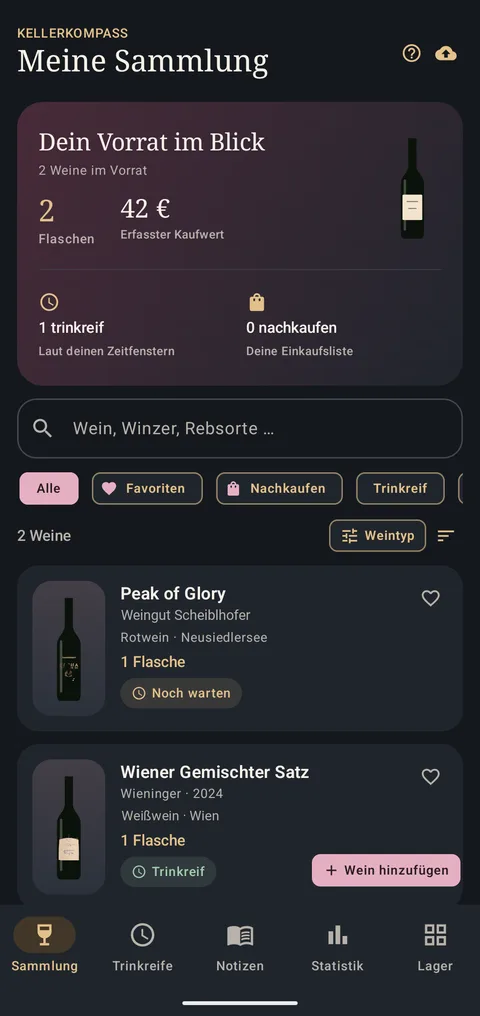
„Meine Sammlung“ ist die Startseite. Ganz oben siehst du „Dein Vorrat im Blick“: wie viele Weine und Flaschen du hast, den erfassten Kaufwert, wie viele Weine trinkreif sind und wie viele auf der Nachkaufliste stehen. Tippst du auf „trinkreif“ oder „nachkaufen“, filtert die Liste entsprechend.
Suchen
Das Suchfeld „Wein, Winzer, Rebsorte …“ durchsucht Name, Weingut, Region, Land, Rebsorte, Weintyp und Jahrgang. Mehrere Wörter grenzen weiter ein, zum Beispiel „Veltliner 2021“.
Filter
- Alle
- alle Weine mit Vorrat.
- Favoriten
- deine markierten Lieblingsweine mit Vorrat.
- Nachkaufen
- deine Einkaufsliste, auch Weine, die schon ausgetrunken sind.
- Trinkreif
- Weine, deren Trinkfenster heute offen ist.
- Verlauf
- ausgetrunkene Weine, die zuletzt geleerten zuerst.
Mit „Weintyp“ zeigst du nur Rot-, Weiß-, Rosé-, Schaum- oder Dessertweine. Das Symbol daneben sortiert nach Name, Jahrgang, Bestand, deiner Bewertung oder Preis.
Der Verlauf
Ist die letzte Flasche eines Weins getrunken, verschwindet er aus allen laufenden Listen. Er ist aber nicht weg: Unter „Verlauf“ findest du ihn mit dem Datum der letzten Flasche. Ein Tipp auf „Nachkaufen“ setzt ihn auf deine Einkaufsliste. Findet die Suche unter „Alle“ etwas im Verlauf, zeigt ein Knopf „… Treffer im Verlauf“.
Favoriten und Nachkaufliste
Das Herz auf jeder Weinkarte macht einen Wein zum Favoriten. Auf die Nachkaufliste setzt du ihn auf der Wein-Seite oder im Verlauf.
11Die Wein-Seite
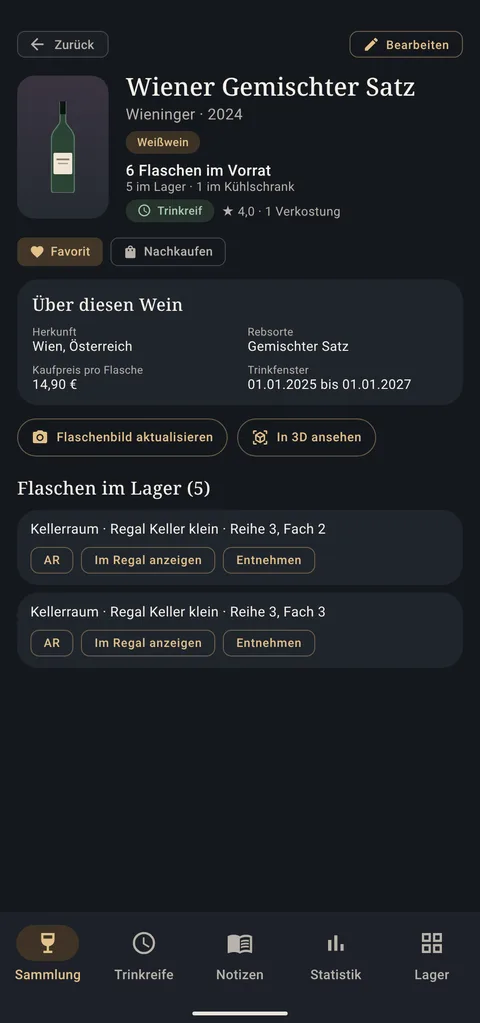
Tippe in der Sammlung auf einen Wein. Oben siehst du die Flasche, den Weintyp, den Vorrat („… im Lager · … im Kühlschrank“), die Trinkreife und deine durchschnittliche Bewertung.
- „Bearbeiten“ ändert die Angaben des Weins.
- „Favorit“ und „Nachkaufen“ schalten die Markierungen ein und aus.
- Jahrgänge: Hast du mehrere Jahrgänge des Weins, wechselst du hier zwischen ihnen. „+ Jahrgang“ legt einen neuen an.
- „Über diesen Wein“: Herkunft, Rebsorte, Kaufpreis, Kaufdatum und Trinkfenster.
- „Flasche fotografieren“ und „Flasche in 3D ansehen“, siehe Kapitel 4.
Flaschen im Lager
Hier steht jede Flasche mit ihrem Platz, zum Beispiel „Kellerraum · Regal Keller klein · Reihe 3, Fach 2“. Je Flasche gibt es drei Knöpfe:
- AR
- öffnet das Regal in AR, das Fach ist gold umrahmt.
- Im Regal anzeigen
- öffnet die Regalansicht mit dieser Flasche im Fokus.
- Entnehmen
- bucht die Flasche mit heutigem Datum aus, zum Beispiel wenn du sie verschenkst.
Verkostungsnotizen
Mit „+ Notiz“ vergibst du 1 bis 5 Sterne und schreibst deine Eindrücke auf. „Notiz speichern“ legt sie mit dem heutigen Datum ab. Alle Notizen findest du auch im Bereich Notizen.
12Trinken, Kühlschrank, Lagerstand
Eine Flasche kann das Regal auf drei Arten verlassen. Der Unterschied ist wichtig für Verlauf und Statistik:
| Aktion | Wo | Bedeutung |
|---|---|---|
| Trinken / Getrunken | 3D-Ansicht, Kühlschrank | Die Flasche ist getrunken. Sie zählt zum Verbrauch. |
| Entnehmen | Wein-Seite, Fächeransicht | Die Flasche hat den Keller verlassen, etwa als Geschenk. Sie zählt zum Verbrauch. |
| Lagerstand korrigieren | 3D-Ansicht, Kellerabgleich | Die Flasche war gar nicht da. Sie zählt nicht zum Verbrauch. |
Der Kühlschrank
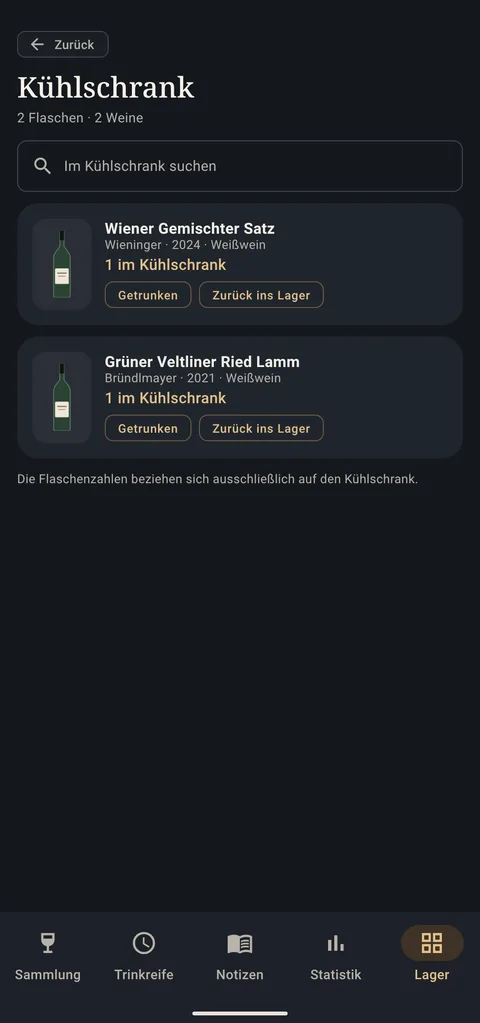
Für Flaschen, die du demnächst trinken willst. In den Kühlschrank kommen sie über den Kühlschrank-Knopf in der 3D-Ansicht oder beim Umlagern. Du öffnest ihn unter Lager über die Karte „Kühlschrank“.
- „Getrunken“ bucht eine Flasche als getrunken aus.
- „Zurück ins Lager“ legt sie zurück ins Lager, zunächst ohne Fach.
- Danach erscheint einige Sekunden lang „Rückgängig“, falls du dich vertippt hast.
13Trinkreife und Erinnerung
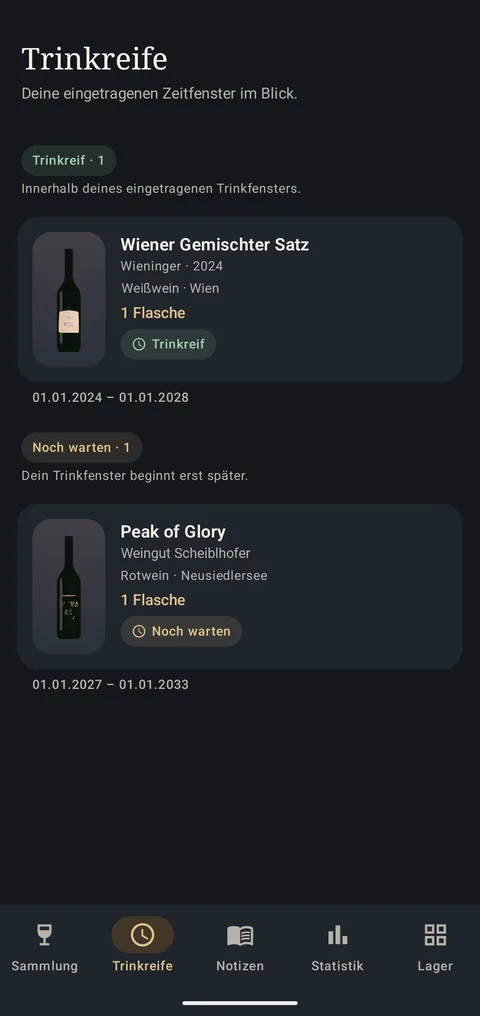
Der Bereich Trinkreife ordnet alle Weine mit Vorrat nach ihrem Trinkfenster:
- Überfällig
- Das Trinkfenster ist vorbei. Diese Weine solltest du bald öffnen.
- Trinkreif
- Heute liegt im Trinkfenster.
- Noch warten
- Das Fenster beginnt erst später.
- Kein Zeitfenster
- Für diese Weine hast du noch kein Trinkfenster eingetragen.
Tippe auf einen Wein, um zu seiner Seite zu kommen und das Fenster zu ändern.
Erinnerung
Einmal am Tag prüft die App auf deinem Handy, ob ein Wein trinkreif geworden ist. Dann bekommst du eine Mitteilung, zum Beispiel „Jetzt trinkreif“ mit Name und Jahrgang. Jeder Wein meldet sich nur einmal. Abschalten kannst du die Erinnerung in den Android-Einstellungen unter Apps → Kellerkompass → Benachrichtigungen.
14Notizen und Statistik
Notizen
Der Bereich Notizen („Verkostungen“) zeigt alle deine Verkostungsnotizen mit Wein, Jahrgang, Sternen, Text und Datum. Ein Tipp öffnet den Wein. Neue Notizen schreibst du auf der Wein-Seite.
Statistik
„Deine Sammlung in Zahlen“ zeigt:
- Flaschen im Vorrat, gespeicherte Weine, erfassten Kaufwert und deine Durchschnittsbewertung.
- Bestand nach Weintyp und nach Region, Kaufwert nach Weintyp.
- Wie voll deine Lagerorte sind.
- Deinen Verbrauch der letzten 12 Monate: getrunkene und entnommene Flaschen, ohne Korrekturen.
15Datensicherung und Excel
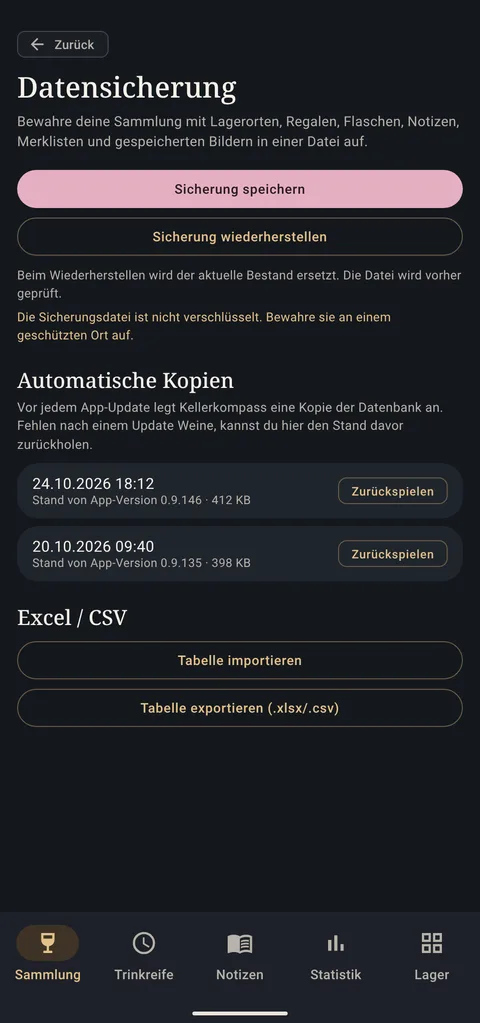
Weil Kellerkompass nichts in eine Cloud schickt, bist du selbst für eine Sicherung verantwortlich. Das geht schnell: In der Sammlung tippst du oben rechts auf das Wolken-Symbol und kommst zur Datensicherung.
Sicherung speichern
- Tippe auf „Sicherung speichern“.
- Wähle, wo die Datei hin soll, zum Beispiel in „Downloads“, auf eine Speicherkarte oder in einen Cloud-Ordner deiner Wahl.
Die Datei heißt „Kellerkompass-Datum.zip“ und enthält alles: Lagerorte, Regale, Flaschen, Notizen, Merklisten und Bilder. Sie ist nicht verschlüsselt. Bewahre sie an einem geschützten Ort auf.
Sicherung wiederherstellen
„Sicherung wiederherstellen“ prüft die Datei und zeigt, was drin ist. Mit „Sammlung ersetzen“ wird dein aktueller Bestand vollständig durch die Sicherung ersetzt. Sichere ihn vorher, wenn du ihn behalten möchtest.
Automatische Kopien
Vor jedem App-Update legt Kellerkompass von selbst eine Kopie der Datenbank an. Die letzten vier bleiben erhalten. Fehlen nach einem Update Weine, holst du mit „Zurückspielen“ den Stand davor zurück. Die App startet dabei neu und sichert den jetzigen Stand vorher ebenfalls.
Excel und CSV
Importieren: Du hast deinen Keller schon in einer Tabelle? Mit „Tabelle importieren“ liest die App Excel- (.xlsx, .xls) und CSV-Dateien ein. Sie erkennt die Spalten selbst, auch mit englischen, französischen oder italienischen Überschriften: Name, Winzer, Jahrgang, Region, Land, Rebsorte, Typ, Preis, Kaufdatum, Trinkreif ab, Trinken bis und Anzahl. Jede Spalte kannst du anders zuordnen oder ignorieren. Eine Vorschau zeigt, was neu, ergänzt oder unverändert ist. Vorhandene Weine werden nur ergänzt, nie gelöscht. Importierte Flaschen liegen danach im Lager ohne Fach.
Exportieren: „Tabelle exportieren“ speichert alle Weine mit Vorrat als Excel- oder CSV-Datei. Hast du vorher importiert, verwendet die App dein Format, sonst den Kellerkompass-Standard.
16Datenschutz, Hilfe und Feedback
Im Menü ⋮ oben rechts in der Sammlung findest du:
- Anleitung
- die kurze Einführung vom ersten Start.
- Über Kellerkompass
- Version, Datenschutzerklärung, Impressum, Lizenzen und Quellen, alles offline lesbar.
- Feedback senden
- öffnet dein E-Mail-Programm mit einer Nachricht an weinliebhaber@kellerkompass.at. App-Version, Handymodell und Android-Version stehen schon drin. Gesendet wird erst, wenn du selbst auf Senden tippst.
Kellerkompass braucht nur zwei Berechtigungen: die Kamera für Flaschenfotos und AR, und Mitteilungen für die Trinkreife-Erinnerung. Ins Internet gehen kann die App nicht. Mehr dazu in der Datenschutzerklärung.
17Häufige Fragen
Ich habe Flaschen erfasst, aber sie liegen in keinem Regal.
Neue Flaschen liegen zuerst „im Lager“ ohne Fach. Gib ihnen in der Fächeransicht oder mit „Einlagerung planen“ einen Platz (Kapitel 5).
Ein Wein ist aus der Sammlung verschwunden.
Wahrscheinlich ist die letzte Flasche getrunken oder entnommen. Du findest ihn unter dem Filter „Verlauf“.
Die AR-Rahmen liegen daneben.
Tippe auf „Nachbessern“ und dann genau auf die Mitte des genannten Fachs. Bei einer gleichmäßigen Verschiebung hilft „Feinjustieren“. Wurde das Regal verschoben oder umgebaut, messe es mit „Neu einmessen“ neu ein. Achte auf gutes Licht und 40 bis 80 cm Abstand.
Die AR-Ansicht startet nicht.
Installiere die „Google Play-Dienste für AR“ aus dem Play Store. Unterstützt dein Handy kein ARCore, kannst du alle anderen Funktionen trotzdem nutzen. Das Regal braucht außerdem mindestens zwei Reihen und zwei Fächer pro Reihe.
Das Etikett wird nicht richtig erkannt.
Fotografiere die Flasche gerade, frontal und groß, und tippe vor dem Auslösen aufs Etikett. Hilft das nicht, schneide das Etikett mit „Etikett zuschneiden“ von Hand zu.
Ich bekomme keine Trinkreife-Erinnerung.
Prüfe in den Android-Einstellungen, ob Mitteilungen für Kellerkompass erlaubt sind. Außerdem braucht der Wein ein eingetragenes Trinkfenster und Vorrat.
Ich wechsle das Handy. Wie nehme ich meinen Keller mit?
Speichere auf dem alten Handy eine Sicherung (Kapitel 15), übertrage die Datei und stelle sie auf dem neuen Handy mit „Sicherung wiederherstellen“ wieder her.
Eine Frage ist offen geblieben? Schreib an weinliebhaber@kellerkompass.at oder nutze die Seite Feedback.
Abbildungen zeigen Kellerkompass 0.9.147. Je nach Handy und Version kann die Darstellung leicht abweichen.